Assinar documentos com a Chave Móvel Digital
Com a Chave Móvel Digital pode assinar documentos digitais com a mesma validade de uma assinatura à mão.
Para assinar documentos com Chave Móvel Digital é necessário:
- ter a Chave Móvel Digital ativa
- ter a assinatura digital da CMD ativa
- código PIN de assinatura da CMD (que pode ser diferente do código PIN da CMD).
Assinar documentos PDF com a Chave Móvel Digital
Pode assinar documentos PDF na aplicação Autenticação.gov para computador ou online, no site autenticação.gov, através da Assinatura de Documentos com a Chave Móvel Digital.
Se quiser assinar online, basta acompanhar os passos indicados no processo. O tamanho máximo de um ficheiro é de 3 megabytes.
Se usar a aplicação Autenticação.gov para computador, não tem limite de tamanho e pode fazê-lo da seguinte forma:
-
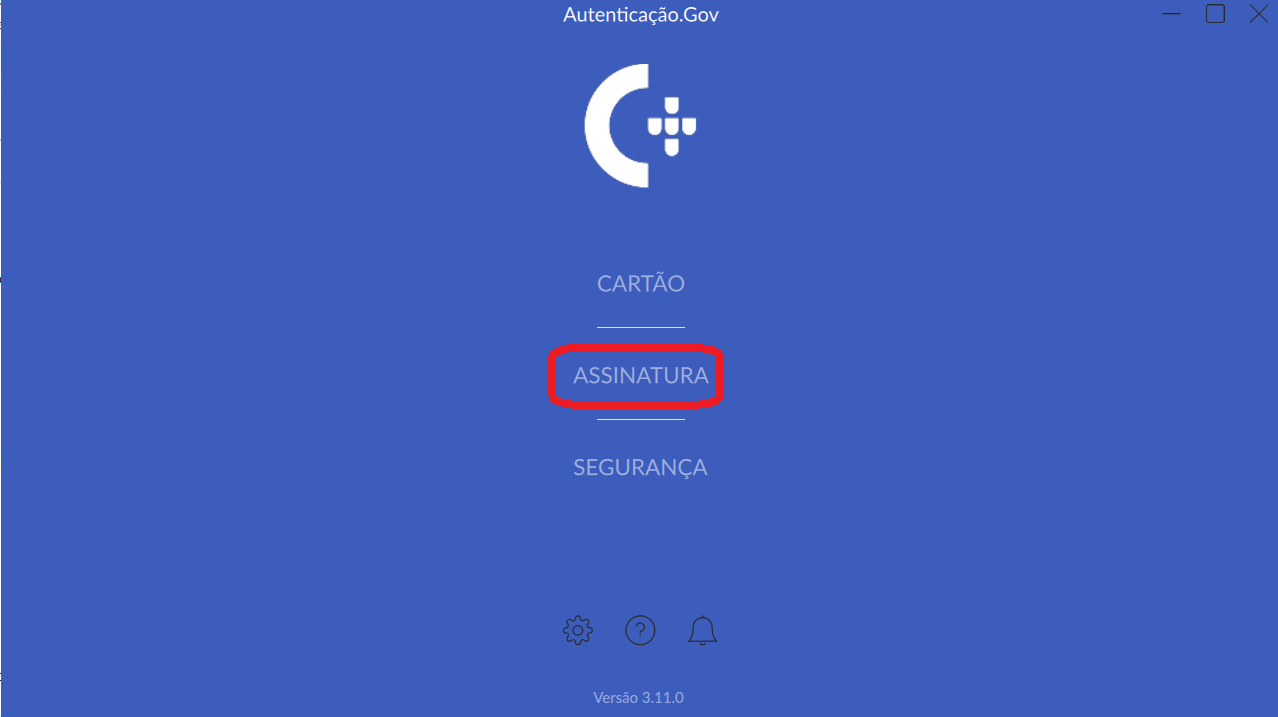
Escolha a opção “Assinatura” no menu inicial da aplicação
-
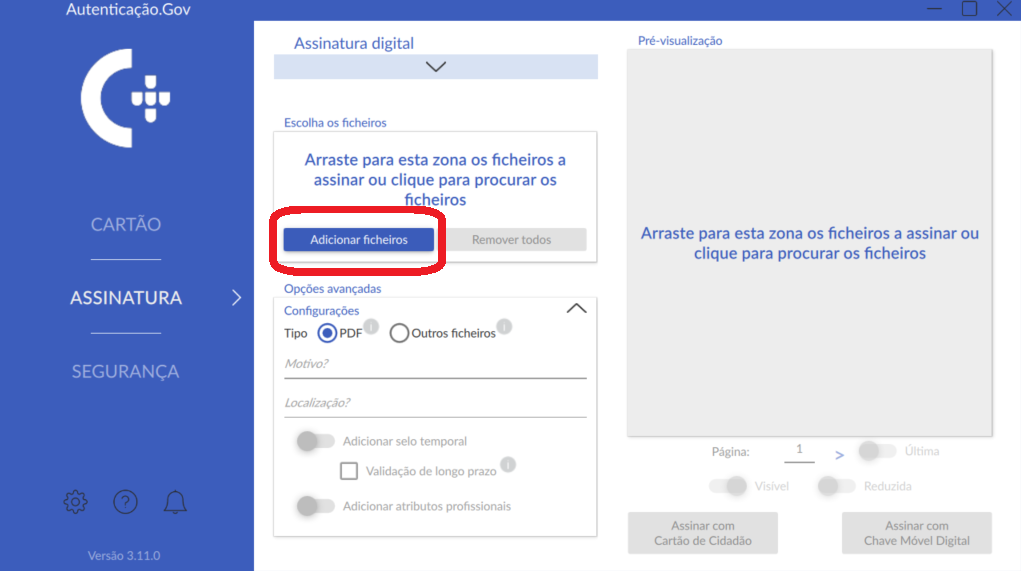
Clique em “Adicionar ficheiro” e escolha o ficheiro PDF a assinar. Como alternativa, pode arrastar o documento para a zona de assinatura
-
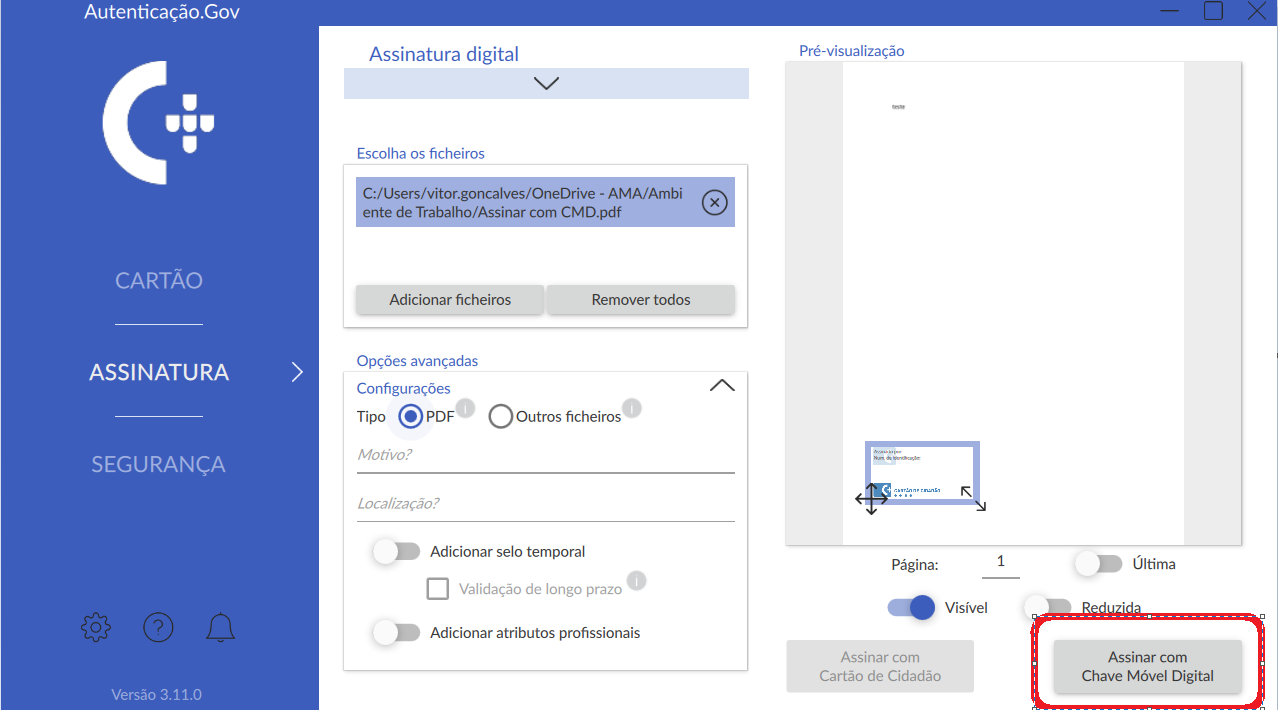
Clique em “Assinar com Chave Móvel Digital”
-
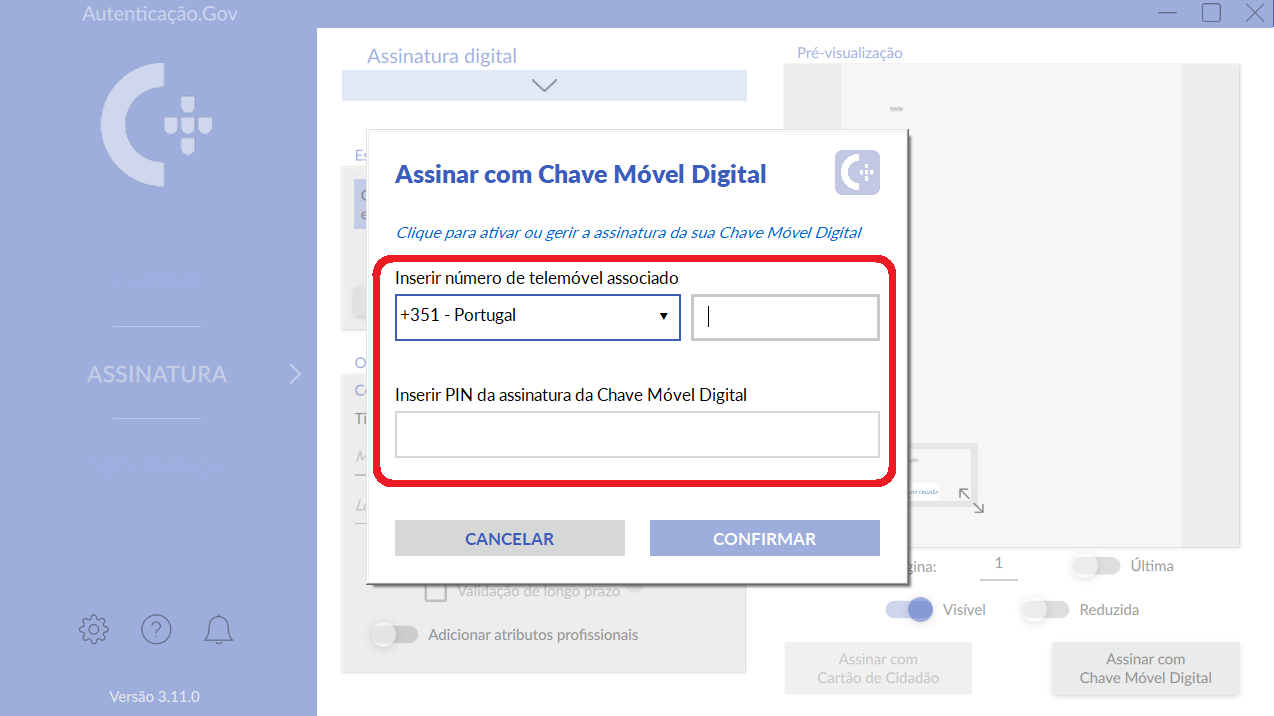
Coloque o seu número de telemóvel associado à CMD e respetivo PIN. Carregue em “OK” e escolha onde quer guardar o documento.
-
Introduza o código de segurança que recebeu no seu telemóvel e, após clicar em “OK”, o documento PDF é assinado com sucesso.
Registar certificado associado à Chave Móvel Digital
Para assinar documentos noutros programas com a Chave Móvel Digital, precisa antes de registar o certificado associado à sua Chave Móvel Digital no seu computador.
O registo é feito na aplicação Autenticação.gov para computador, através dos seguintes passos:
-
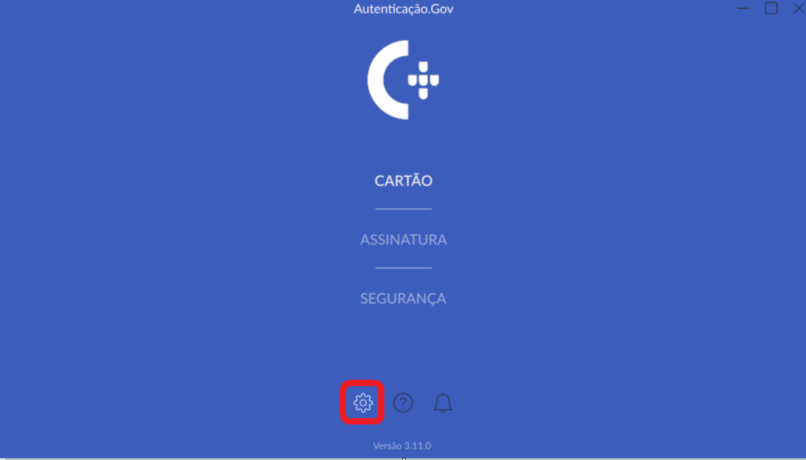
Clique na roda dentada no canto inferior esquerdo da aplicação
-
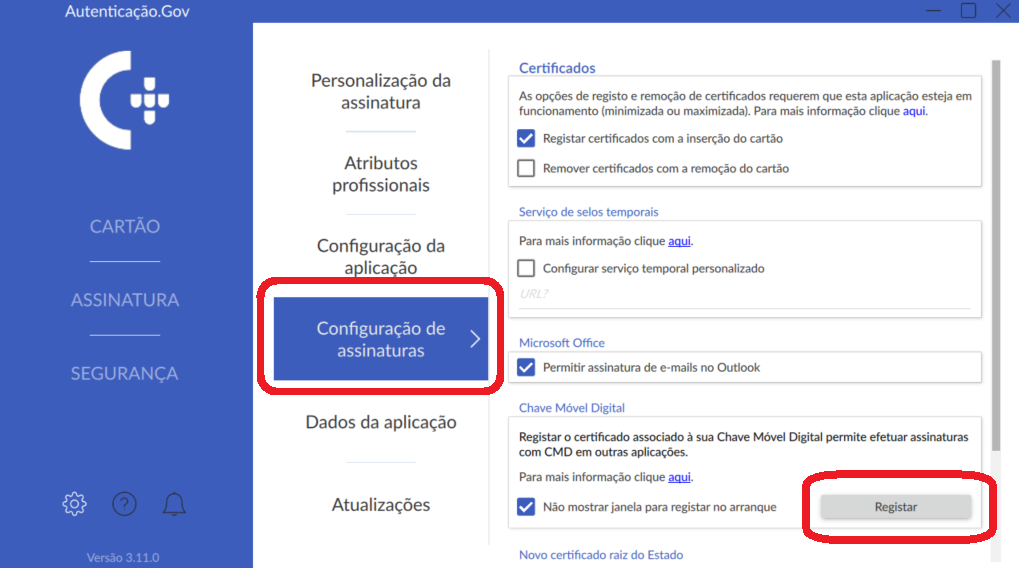
Escolha “Configuração de assinaturas”
-
Em “Chave Móvel Digital”, clique em “Registar”
-
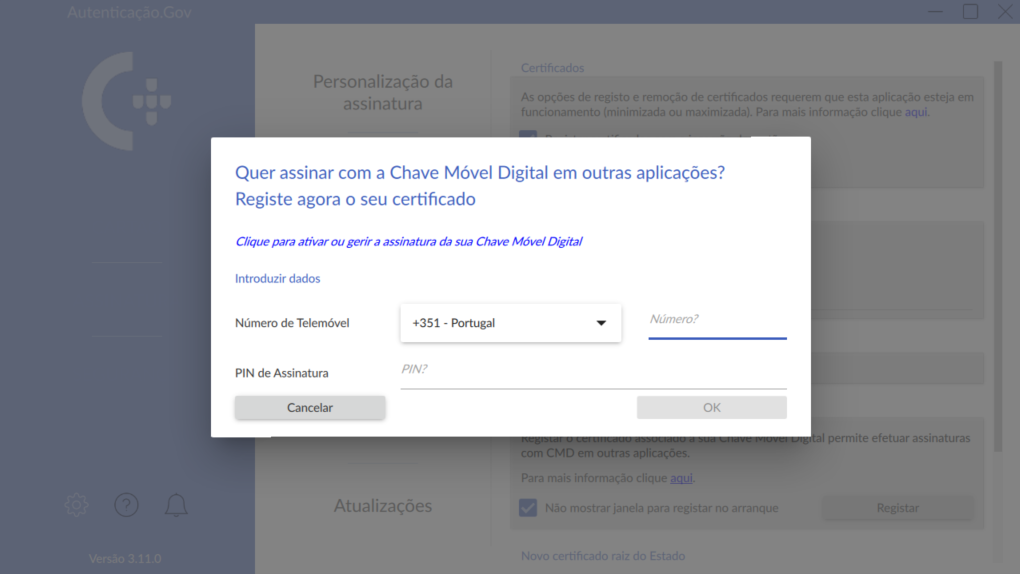
Coloque o seu número de telemóvel associado à CMD e respetivo PIN. Carregue em “OK”.
-
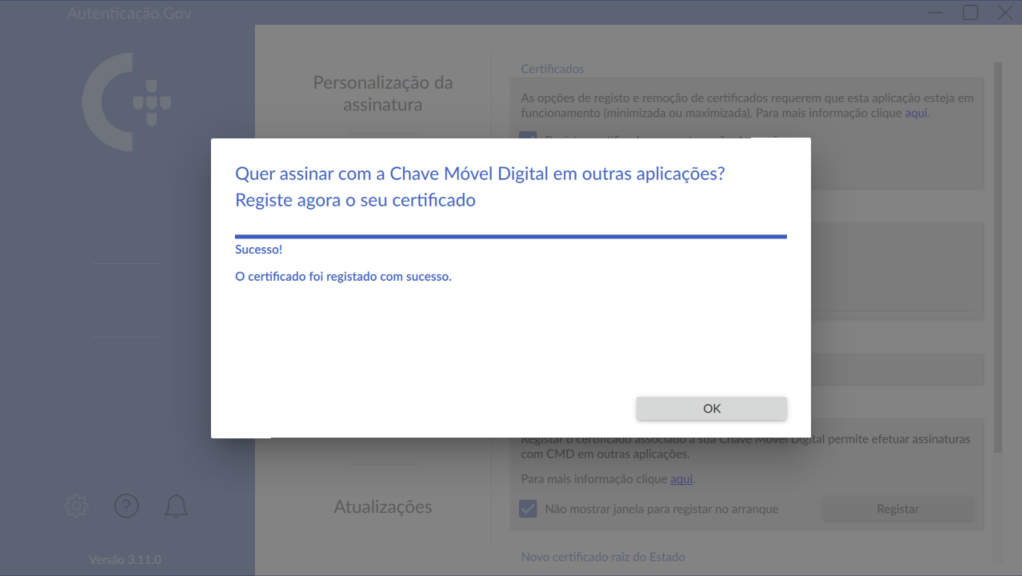
Introduza o código de segurança que recebeu no seu telemóvel e, após clicar em “OK”, o certificado é registado com sucesso.
Assinar documentos DOC, XLSX ou PPTX com a Chave Móvel Digital
Abra o programa do Microsoft Office onde quer assinar com a CMD e:
- Abra o documento que quer assinar
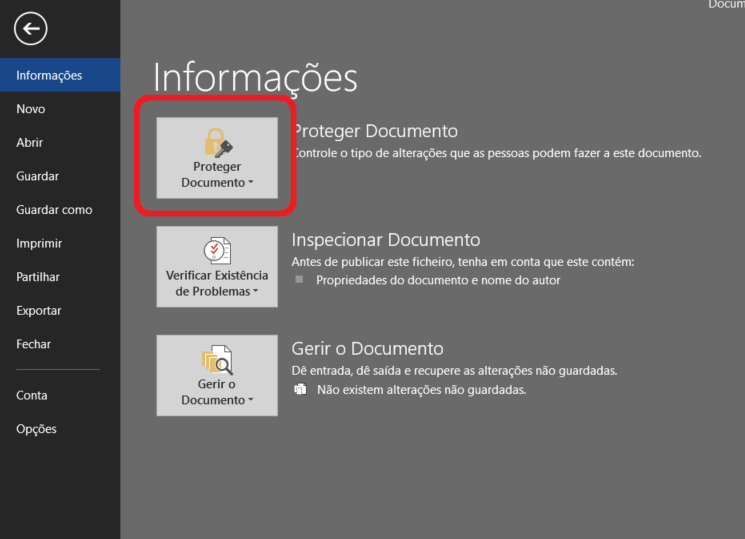
- No menu lateral, escolha “Informações”
-
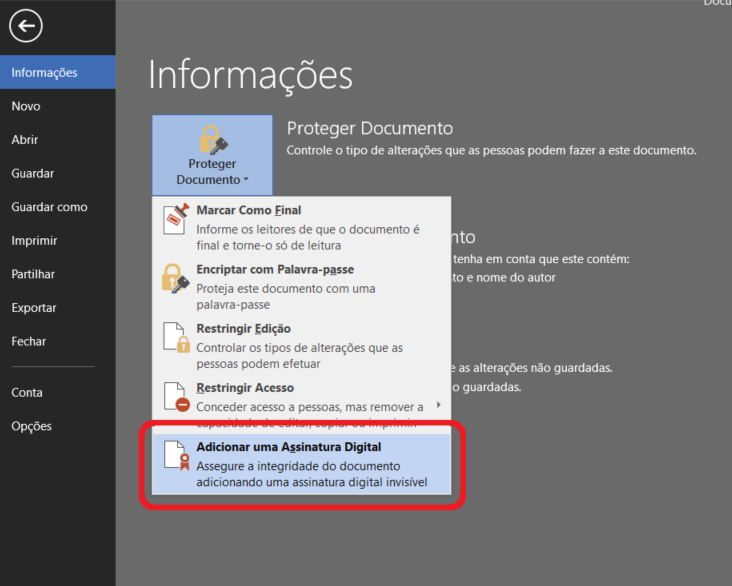
Clique em “Proteger Documento” e depois em “Adicionar assinatura digital”
-
Aceite guardar o documento num formato que suporte assinaturas digitais
-
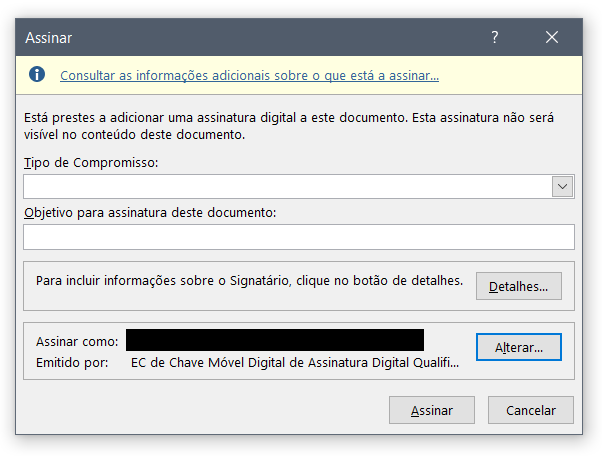
Se quiser, pode escolher o tipo de compromisso e o objetivo da assinatura
-
Clique em “alterar”, escolha o certificado da sua Chave Móvel Digital (EC de Chave Móvel Digital) e depois clique em “assinar”
-
Coloque o seu número de telemóvel associado à CMD e respetivo PIN.
-
Introduza o código de segurança que recebeu no seu telemóvel e o documento fica assinado.
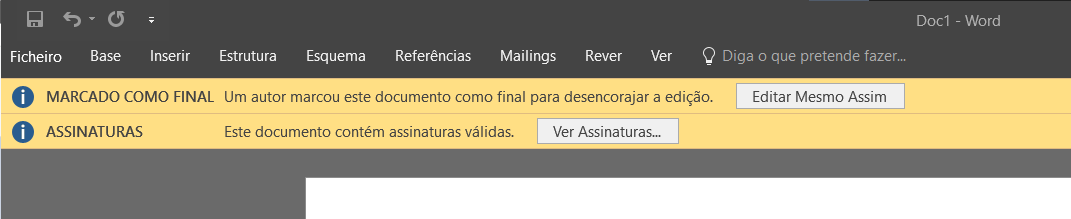
Ao abrir o documento depois de assinado, a informação da assinatura digital fica no topo da página:
Assinar documentos Outlook com a Chave Móvel Digital
Para assinar e-mails no Microsoft Outlook com a Chave Móvel Digital, siga estes passos:
-
Clique em ficheiro no canto superior esquerdo

-
Escolha “Opções”

-
Vá a “Centro de Confiança” e depois escolha “Definições do Centro de Fidedignidade”

-
Clique em “Segurança de e-mail”. Pode selecionar a opção “Adicionar a assinatura digital às mensagens a enviar” se quiser que todos os e-mails enviados fiquem com a sua assinatura digital. Clique depois em “Definições”

-
Coloque um nome nas definições de segurança e clique depois em “Escolher” o certificado de assinatura. Escolha assinar com o certificado da Chave Móvel Digital (EC de Chave Móvel Digital)

-
No “algoritmo hash”, escolha a opção “SHA256” e clique “OK” para confirmar a configuração.

-
Para assinar um e-mail antes de o enviar, escolha o separador “Opções” e clique em “Assinar”. Coloque o seu número de telemóvel associado à CMD e respetivo PIN.

-
Introduza o código de segurança que recebeu no seu telemóvel e o e-mail fica assinado.
Assinar ficheiros DWG com a Chave Móvel Digital
É possível fazer a assinatura digital de ficheiros DWG com Chave Móvel Digital. Pode assinar o ficheiro da seguinte forma:
- Abra o ficheiro DWG na versão mais atualizada do AutoCAD
- No canto superior esquerdo, aceda ao menu e escolha “Salvar como”

-
Selecione “Desenho” e aceda à opção “Ferramentas”

-
Escolha “Assinaturas Digitais” e selecione a opção “Anexar assinatura digital após salvar o desenho” e escolha assinar com o certificado da Chave Móvel Digital (EC de Chave Móvel Digital)

-
Coloque o seu número de telemóvel associado à CMD e respetivo PIN.
-
Introduza o código de segurança que recebeu no seu telemóvel e o documento fica assinado.
Para confirmar a assinatura, clique com o botão direito do rato no documento e escolha Propriedades. No menu Assinatura Digital vai encontrar a seguinte informação:

Nota: Os ficheiros DWF ou DWFx apenas podem ser assinados com o certificado do Cartão de Cidadão.