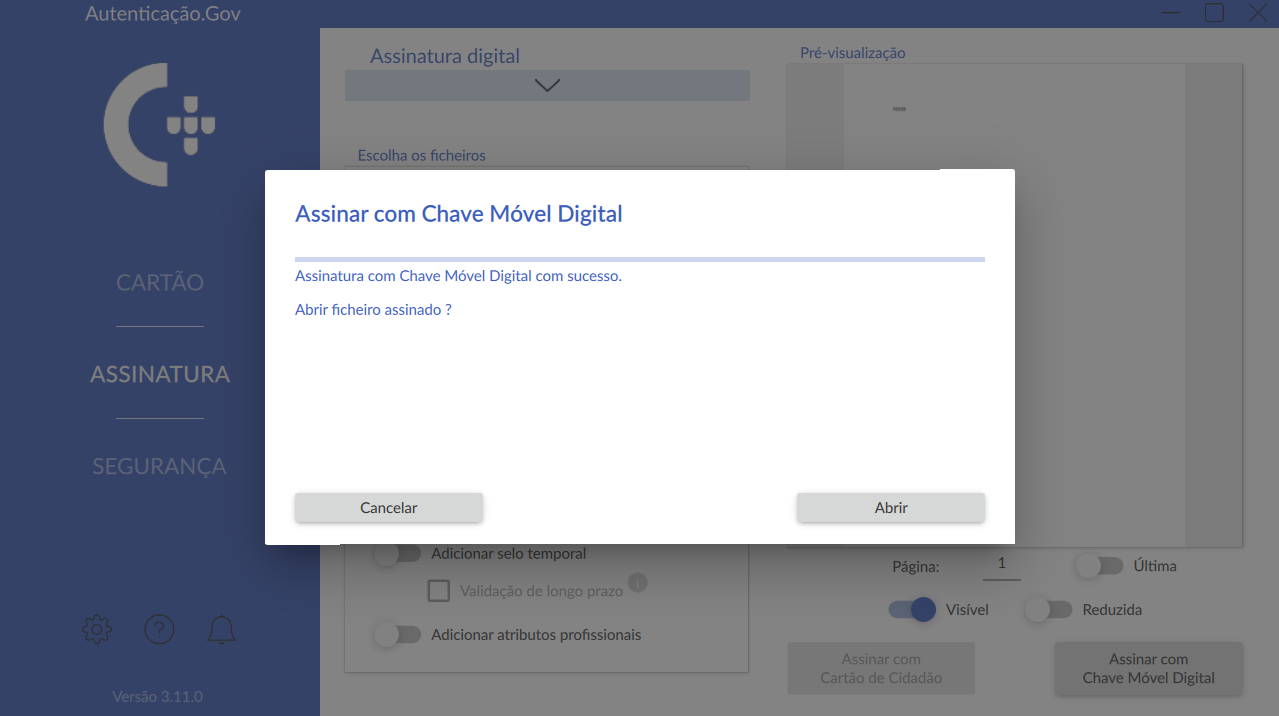
Assinar PDF na aplicação Autenticação.Gov para computador
Para assinar documentos na aplicação para computador, siga estes passos:
-
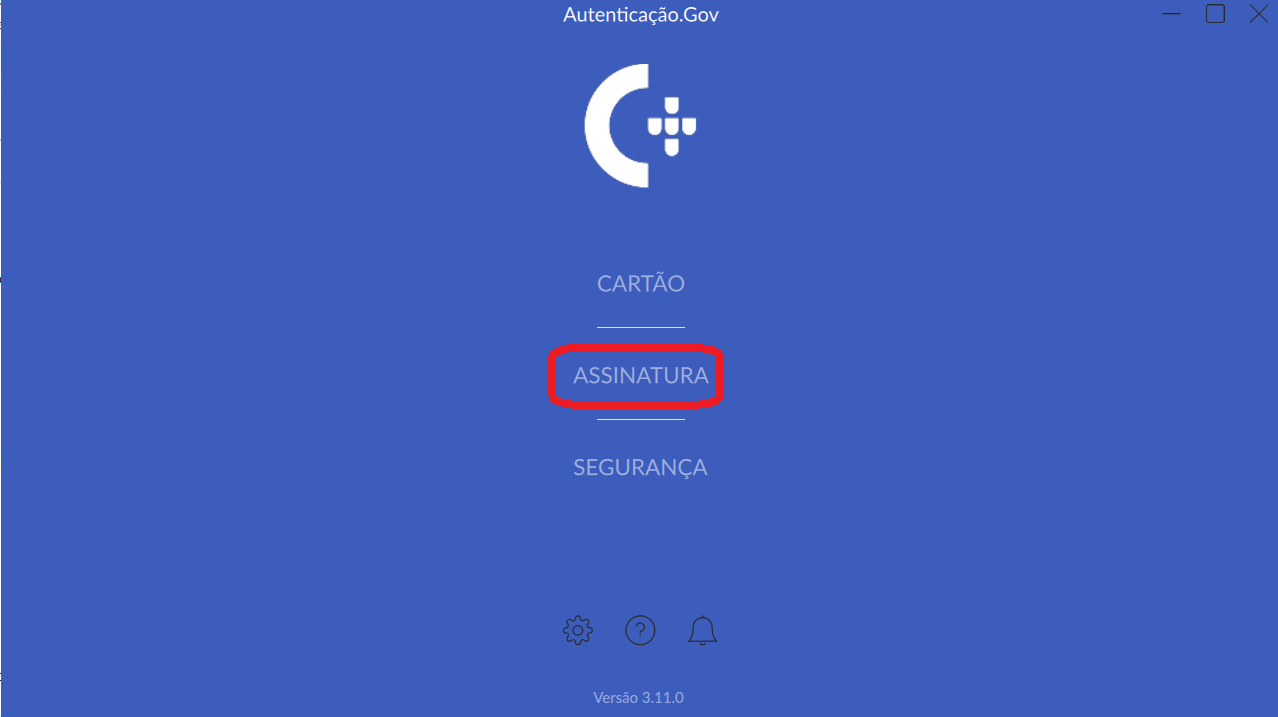
Escolha a opção “Assinatura” no menu inicial da aplicação
-
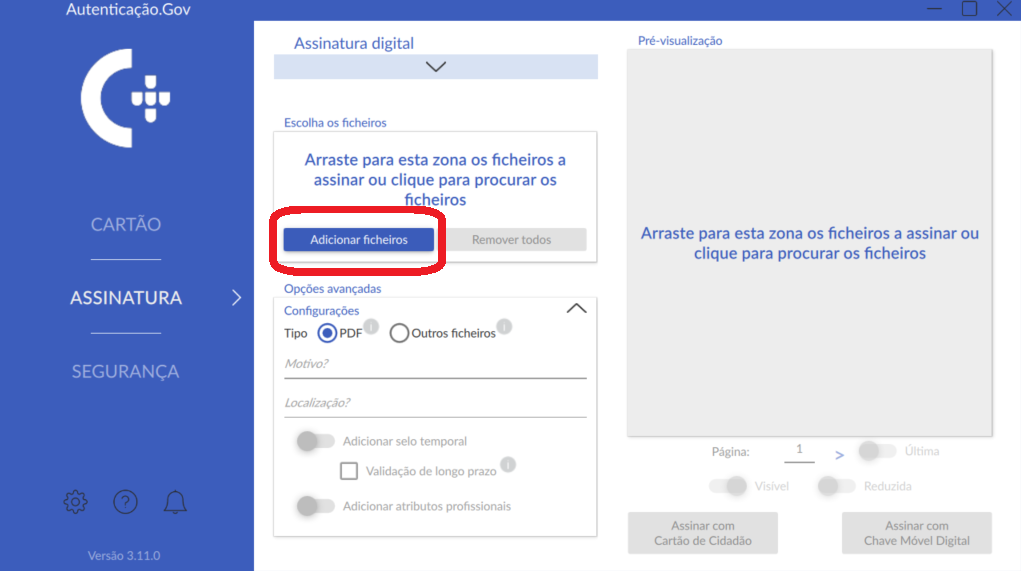
Clique em “Adicionar ficheiro” e escolha o ficheiro PDF a assinar. Como alternativa, pode arrastar o documento para a zona de assinatura.
-
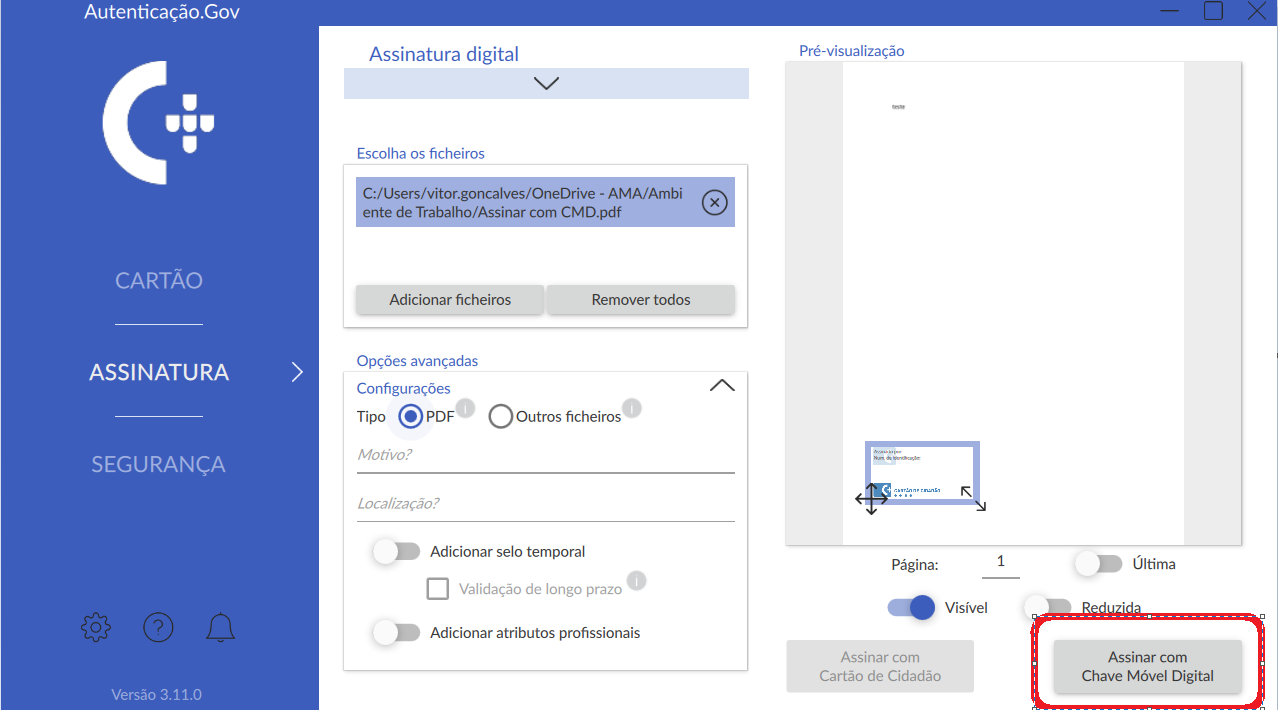
Clique em “Assinar com Chave Móvel Digital. Se tiver atributos profissionais, pode assinar com os atributos, escolhendo a opção “Adicionar atributos profissionais”. Pode assinar com os seguintes tipos de atributos profissionais:
- atributos empresariais
- atributos de dirigentes públicos
- atributos de eleitos locais
- atributos de funcionários.
Não se esqueça de que antes de poder assinar com atributos profissionais, é preciso carregá-los na aplicação Autenticação.gov para computador.
-
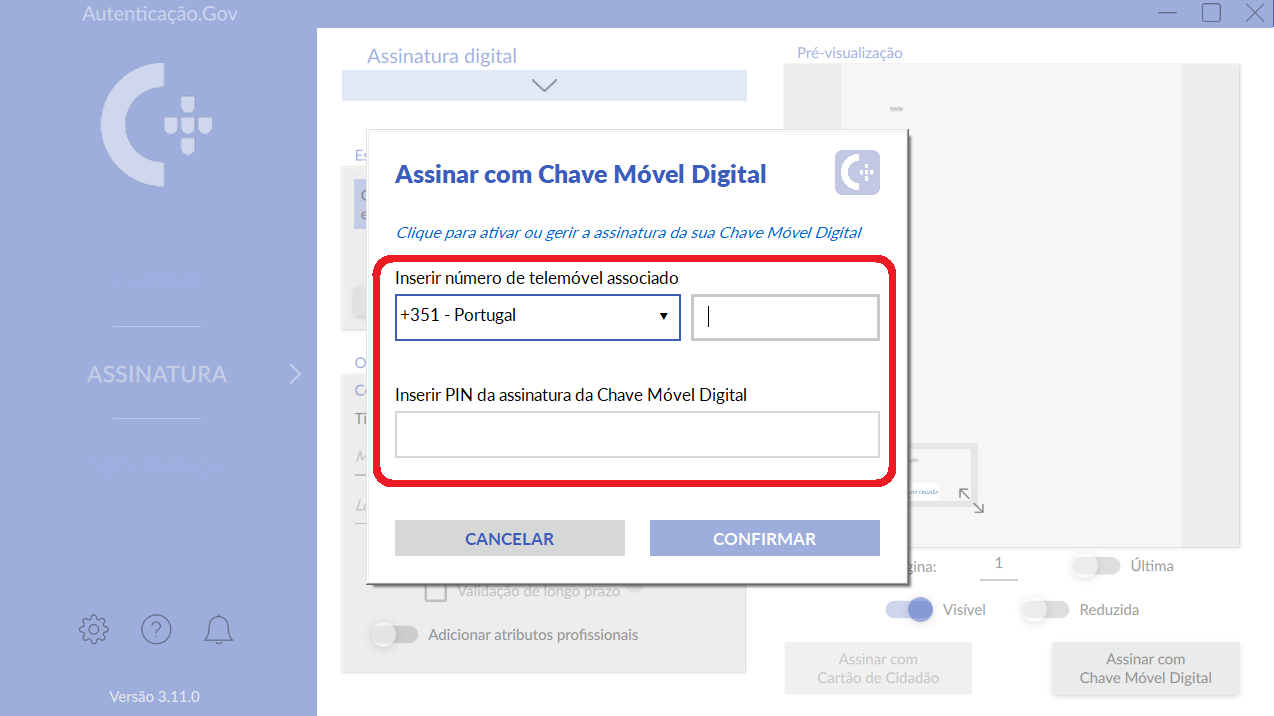
Coloque o seu número de telemóvel associado à CMD e respetivo PIN. Carregue em “OK” e escolha onde quer guardar o documento.
-
Introduza o código de segurança que recebeu no seu telemóvel e, após clicar em “OK”, o documento PDF é assinado com sucesso.