Se já tiver o certificado da Chave Móvel Digital registado, pode assinar e-mails no Microsoft Outlook com a Chave Móvel Digital. Para configurar a assinatura digital no Outlook, deve seguir estes passos:
-
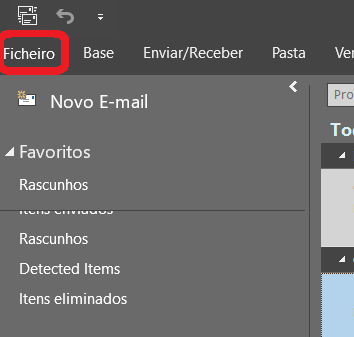
Clique em ficheiro no canto superior esquerdo
-
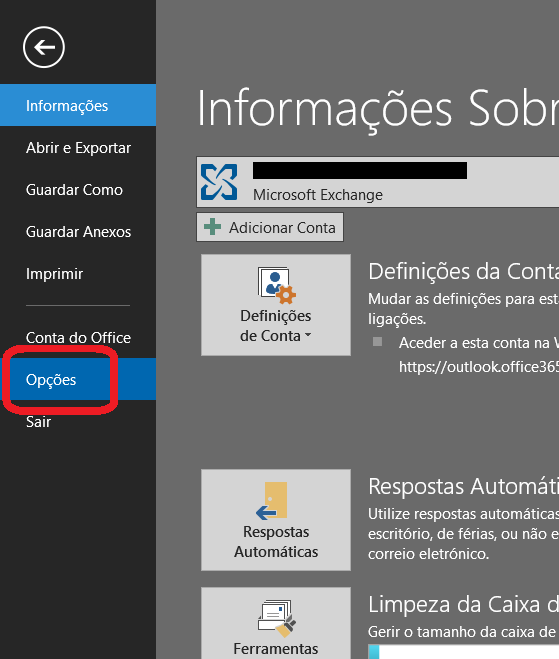
Escolha “Opções”
-
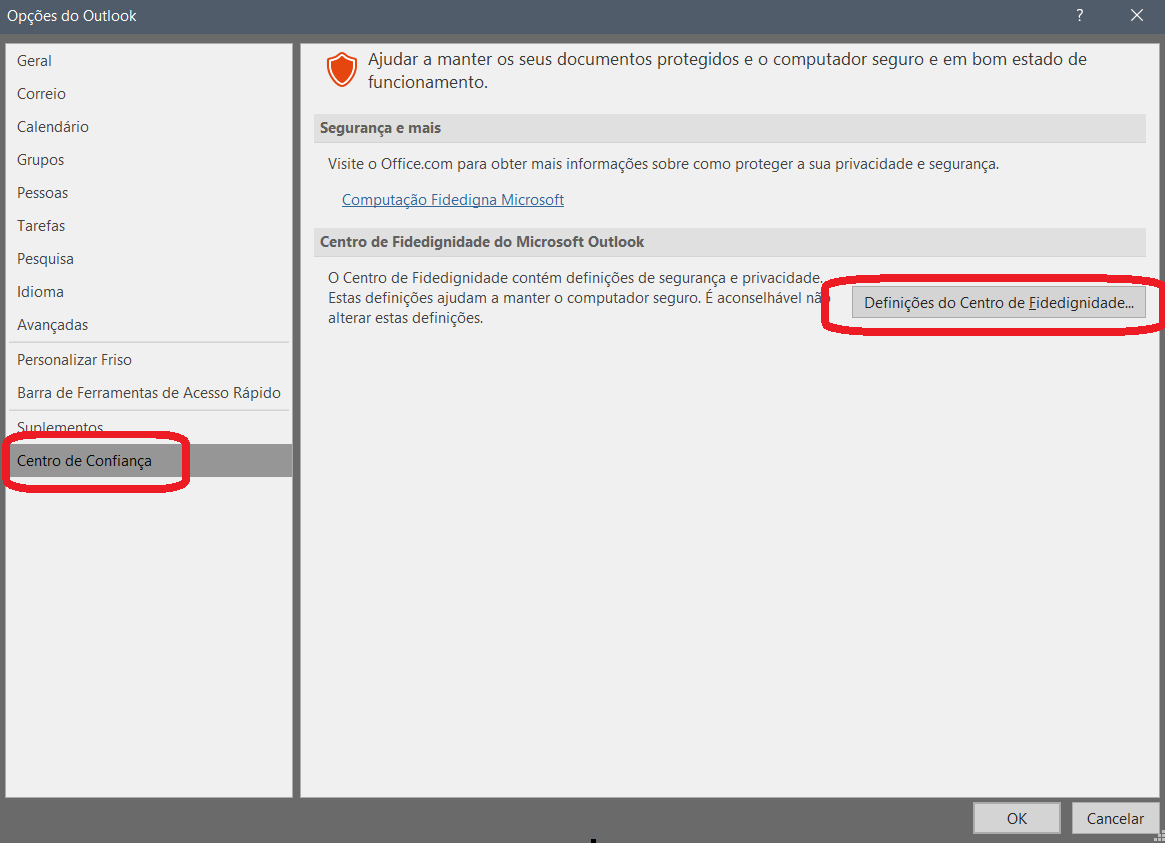
Vá a “Centro de Confiança” e depois escolha “Definições do Centro de Fidedignidade”
-
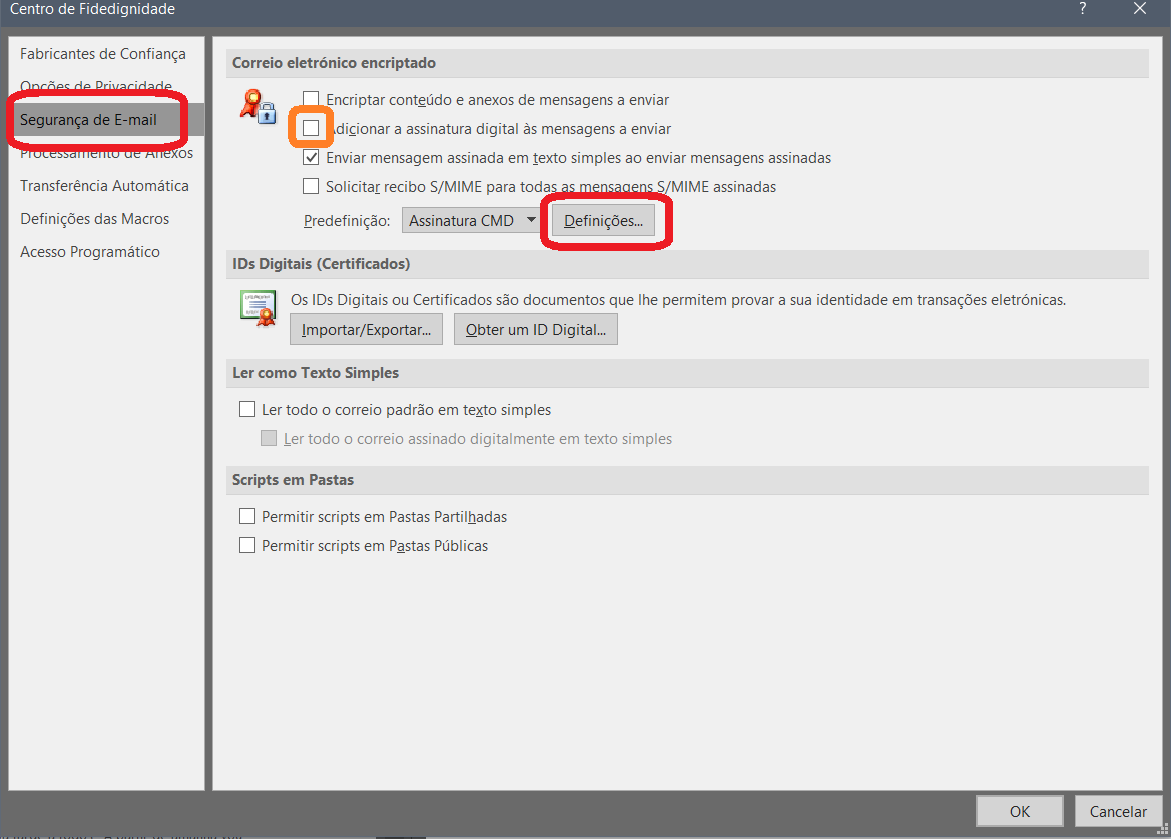
Clique em “Segurança de e-mail”. Pode selecionar a opção “Adicionar a assinatura digital às mensagens a enviar” se quiser que todos os e-mails enviados fiquem com a sua assinatura digital. Clique depois em “Definições”
-
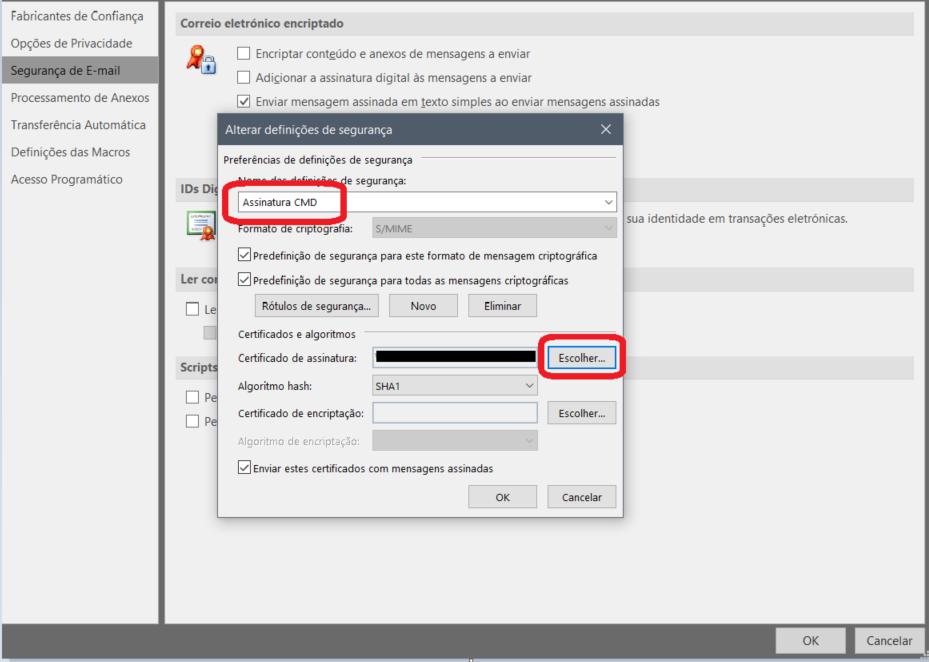
Coloque um nome nas definições de segurança e clique depois em “Escolher” o certificado de assinatura. Escolha assinar com o certificado da Chave Móvel Digital (EC de Chave Móvel Digital)
-
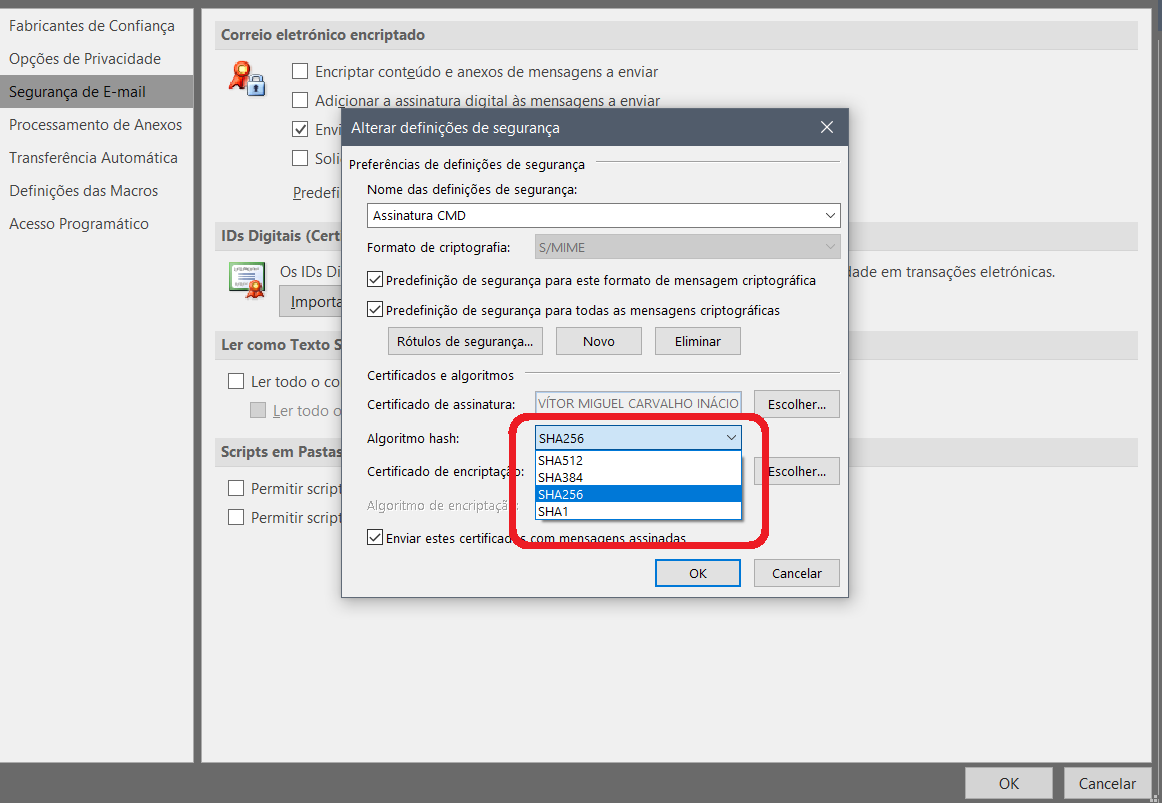
No “algoritmo hash”, escolha a opção “SHA256” e clique “OK” para confirmar a configuração. Este processo só é preciso ser feito quando quer configurar uma nova assinatura.
-
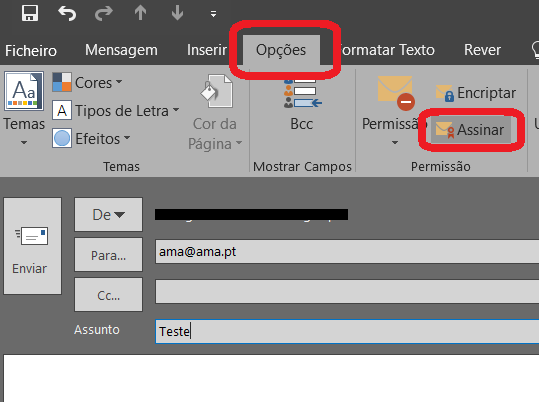
Depois de completar a configuração, escolha o separador “Opções” e clique em “Assinar”. Coloque o seu número de telemóvel associado à CMD e respetivo PIN.
-
Introduza o código de segurança que recebeu no seu telemóvel e o e-mail fica assinado.