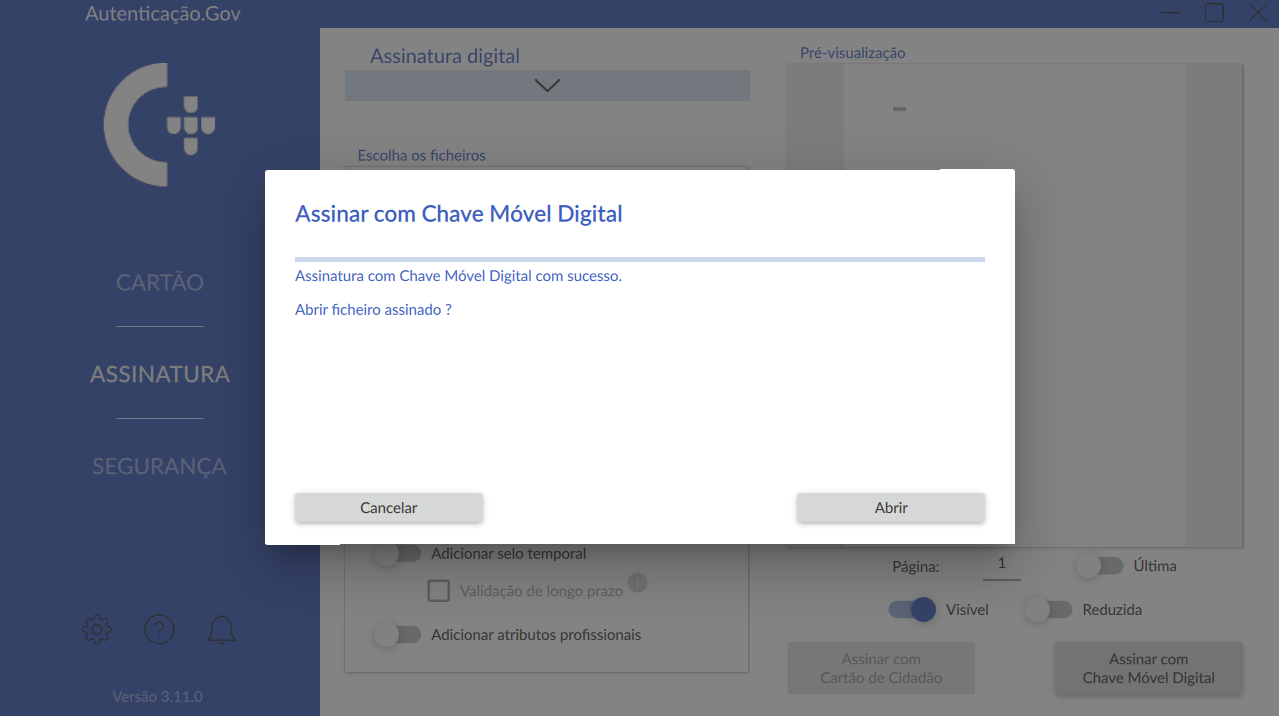
Assinar PDF com atributos profissionais na aplicação Autenticação.Gov para computador
Se tiver atributos profissionais associados ao seu Número de Identificação Civil, também pode assinar com Chave Móvel Digital.
Para assinar documentos na aplicação para computador, siga estes passos:
-
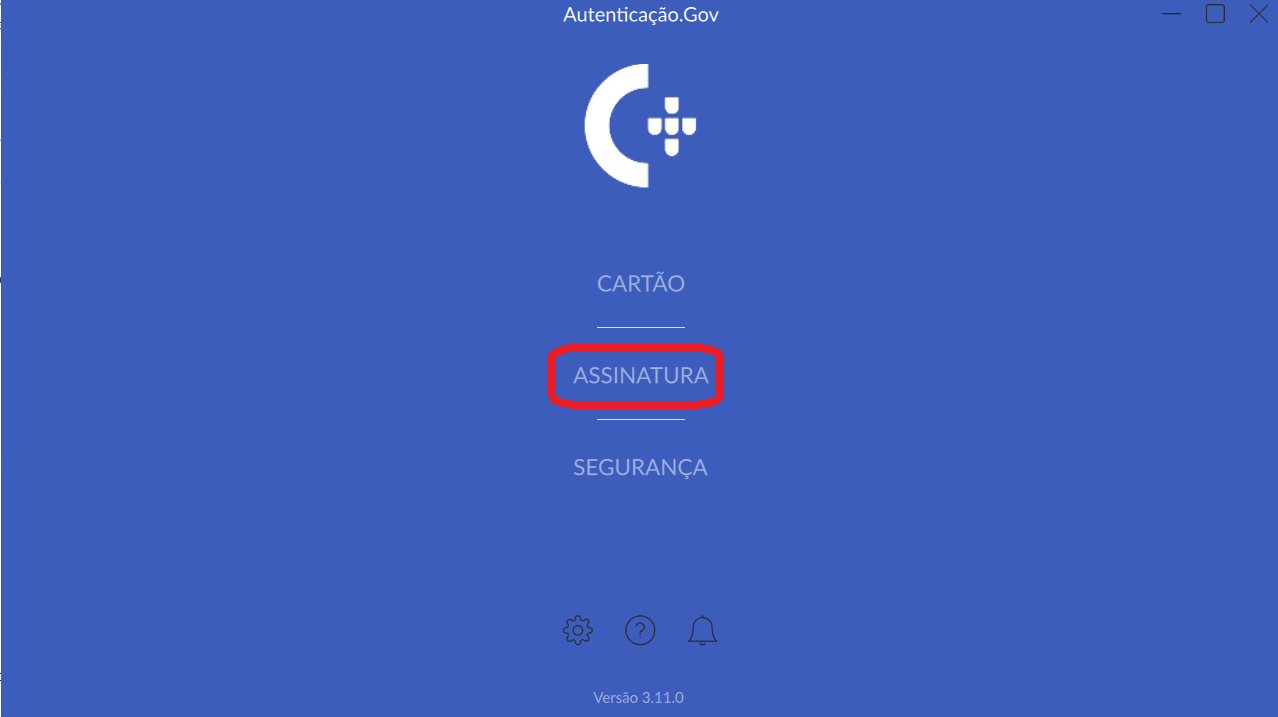
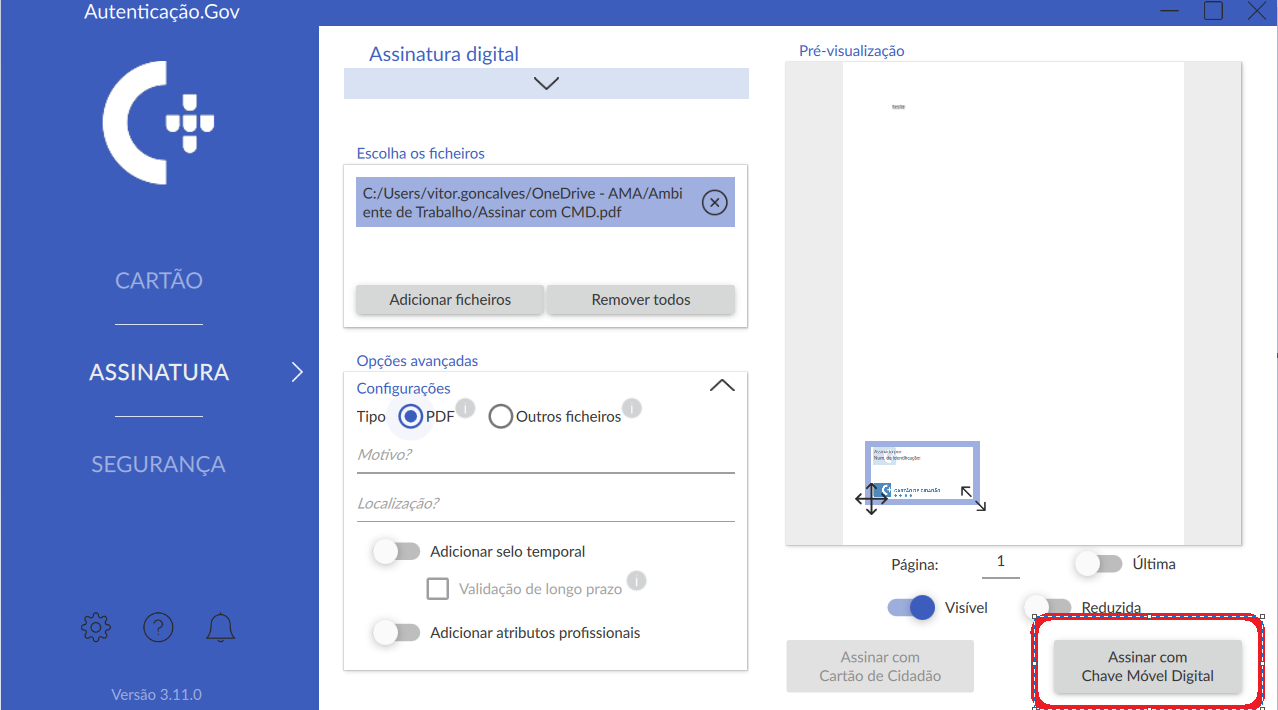
Escolha a opção “Assinatura” no menu inicial da aplicação
-
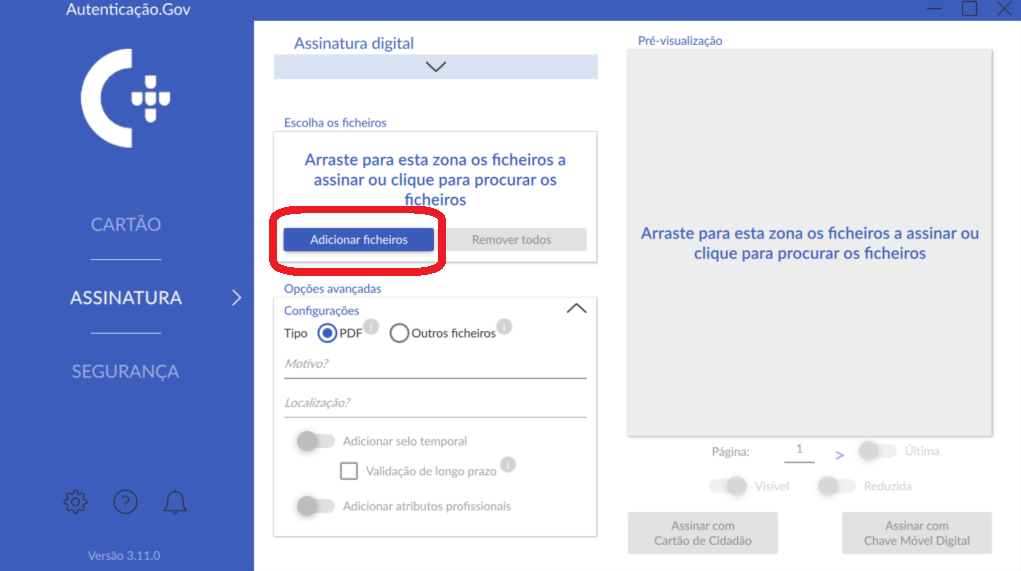
Clique em “Adicionar ficheiro” e escolha o ficheiro PDF a assinar. Como alternativa, pode arrastar o documento para a zona de assinatura.
-
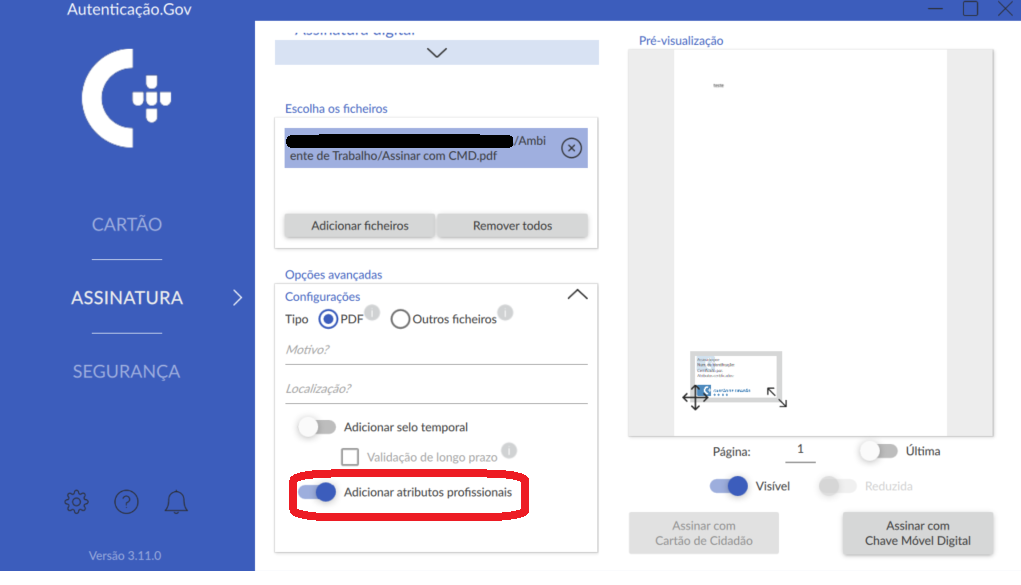
Escolha a opção “Adicionar atributos profissionais”
-
Clique em “Assinar com Chave Móvel Digital”
-
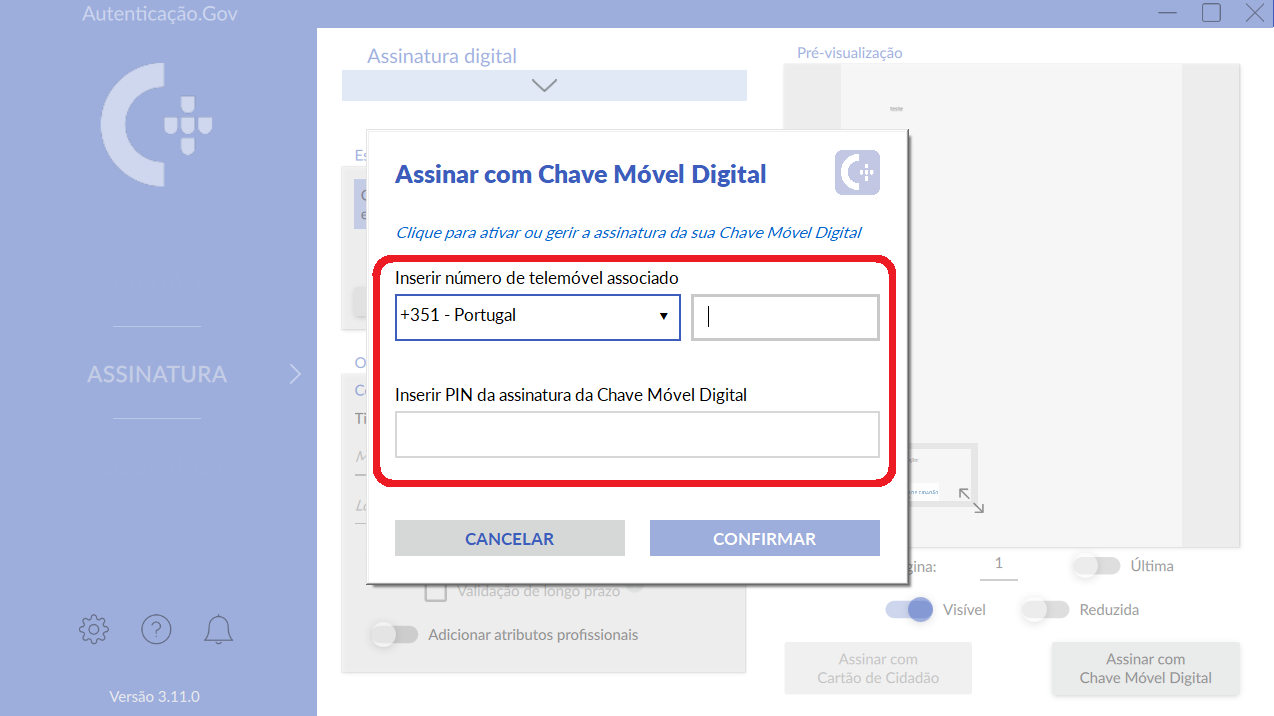
Coloque o seu número de telemóvel associado à CMD e respetivo PIN de assinatura da CMD. Carregue em “OK” e escolha onde quer guardar o documento
-
Introduza o código de segurança que recebeu no seu telemóvel e, após clicar em “OK”, o documento PDF é assinado com sucesso
Se precisar, consulte a página sobre atributos profissionais e como os associar para saber mais sobre o processo.